

Guía para crear tu tienda online: cómo aprovechar los 30 días de prueba
La mayoría abre una prueba, carga dos productos y la abandona a la semana. Armamos una guía de qué hacer en esos 30 días para terminar con una tienda lista para vender: sin cargar la tarjeta, sin que Webered se quede con un porcentaje de tus ventas y con tu catálogo preparado para que la IA te encuentre. Hay un orden para aprovechar el mes que casi nadie sigue. La nota completa está en nuestro Blog.
La mayoría de las personas que abren una prueba de tienda online hacen lo mismo: crean la cuenta, cargan dos productos de mentira, miran un rato el panel y, a la semana, ya no entran más. Al día 30 no tienen una tienda: tienen una prueba abandonada.
Esta guía es el orden contrario. Te proponemos un recorrido semana a semana, con lo que conviene hacer en esos 30 días para terminar con una tienda lista para vender. La prueba de Webered es gratis durante 30 días, no pide tarjeta de crédito y, durante ese mes (y después, si seguís), Webered no cobra comisión por venta: el 100% de lo que vendas es tuyo, salvo lo que descuente tu medio de cobro. Además, a lo largo del mes vas a dejar el catálogo y la tienda preparados para que los asistentes de IA puedan encontrarte.
Si todavía no abriste la cuenta, podés hacerlo ahora: probar 30 días gratis, sin tarjeta. Si ya la tenés, usá esta nota como plan de trabajo del mes.
✨ Qué incluye la prueba (y qué no)
Para no llevarte una sorpresa a mitad de camino, conviene tener claras estas cosas desde el día 1:
- 🗓️ 30 días, sin tarjeta. En webered.com entrás un email válido, elegís el nombre de la tienda y hacés clic en “Probar 30 días gratis”. No hace falta cargar una tarjeta ni otro medio de pago para arrancar. El paso a paso está en la guía Crear una tienda online.
- 💸 0% de comisión de Webered por venta. Pagás el plan (cuando lo contrates) y Webered no se queda con un porcentaje de cada venta. Eso no significa que el cobro sea “gratis”: la comisión de Mercado Pago (u otro medio que uses) es otra cosa, la cobra el medio de cobro y depende de cuándo quieras tener el dinero disponible. Esa cifra va cambiando, así que la tenés que mirar en tu cuenta, no en una tabla vieja. En esta nota no publicamos números de esa comisión.
- ✨ Integración con IA, desde el primer mes. La visibilidad de los productos cambió: mucha gente busca en ChatGPT, Gemini, Perplexity, Anthropic y otras plataformas. En Webered tu tienda publicada genera sola un archivo llms.txt (y tiene soporte inicial de UCP) para que los asistentes puedan entender tu catálogo. Más abajo lo vemos con calma, y con las guías de IA del Centro de Ayuda.
- 💳 La facturación del plan empieza cuando termina la prueba. Si al cabo de los 30 días querés seguir, elegís un plan. Hay planes desde $21.999 (USD 15) para todo tipo de emprendimientos en distintas etapas. El detalle actualizado está en Planes y el procedimiento, en cómo contratar un plan.
Dos aclaraciones más, que suelen aparecer a la tercera semana y conviene saberlas de entrada:
- 🔗 Desde el día 1 tu tienda funciona con un subdominio gratis (por ejemplo, tunegocio.webered.com). Después podés conectar un dominio propio. El certificado de seguridad SSL está incluido, sin costo extra, en los planes; la guía explica que, al contratar, se instala de forma automática en tu dominio o en el subdominio. Más detalle en qué es un certificado SSL.
- 📧 El correo con tu dominio (del tipo [email protected]) está incluido, desde el plan Standard. En la prueba podés ir dejando listo el dominio; el alta de las casillas se pide cuando corresponda, siguiendo cómo solicitar el alta de una cuenta de email.
👀 El error de usar los 30 días solo para “mirar”
Una prueba sirve si la usás como si fuera tu tienda de verdad. Con dos productos inventados, sin pagos y sin una compra de prueba, al día 30 no vas a poder decidir nada: no viste cómo queda el catálogo, ni cómo paga un cliente, ni cómo se calcula un envío.
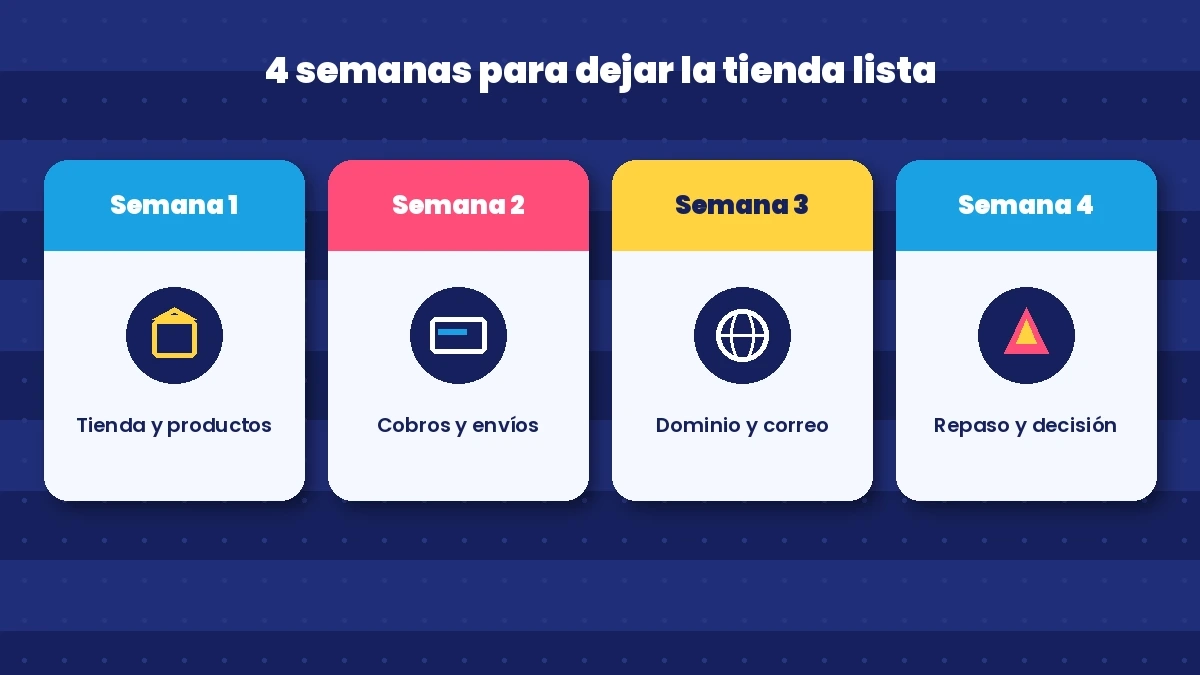
El plan de este mes apunta a lo contrario: semana 1, la tienda y los productos; después, la IA sobre ese catálogo; semana 2, cobros y envíos; semana 3, dominio y correo; semana 4, repaso, difusión y decisión. Si en algún momento preferís no armarla vos, existe el servicio llave en mano en 72 horas: lo dejamos explicado al final.
📦 Semana 1 (días 1 a 7): creá la tienda y cargá productos de verdad
🚀 Día 1: el alta, sin poner la tarjeta
Entrá a www.webered.com/empezar (o al botón “Probar 30 días gratis” de la home), cargá un email válido, una contraseña y el nombre de tu tienda, y creá la cuenta. Ese nombre genera una dirección provisoria del tipo tunegocio.webered.com para la tienda (el frente, lo que ve el cliente) y tunegocio.webered.com/webered para el panel (el administrador, lo que usás vos). El tutorial completo está en Crear una tienda online.
Elegí un nombre fácil de decir y de recordar: si más adelante registrás un dominio, conviene que se parezcan. Después de crear la tienda vas a ver un asistente que recorre el panel. Vale la pena seguirlo una vez, aunque no configures todo el primer día.
🛍️ Días 2 a 7: un catálogo real y la cara de tu marca
Este es el bloque que más gente saltea, y es el que más cambia la prueba. La idea no es “cargar algo para ver”: es armar una primera versión vendible de tu catálogo.
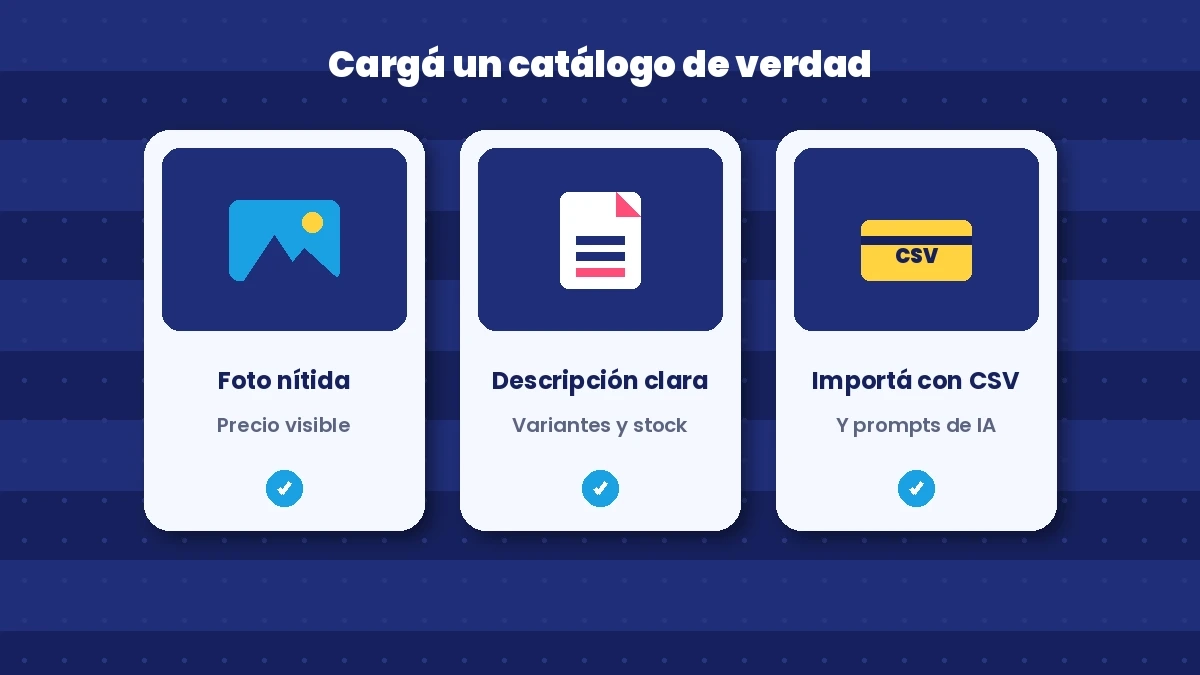
- ✔️ Cargá productos reales, con foto, nombre, precio y descripción. Si podés, apuntá al menos a una decena, no a dos o tres de prueba. El instructivo está en agregar productos y, si vendés mercadería física, en crear un producto físico. En el panel, el camino es Tienda Online → Catálogo → Productos → Agregar un producto.
- ✔️ Si ya tenés el catálogo en una planilla, no lo cargues uno por uno: usá la importación masiva para productos, categorías, precios, stock y fotos. En el Centro de Ayuda hay plantillas de prompts para generar esos CSV con IA (categorías, variantes y productos de ejemplo de tu rubro) y después importarlos.
- ✔️ Completá lo que el cliente necesita para decidir: fotos nítidas, precio visible, variantes si aplica (talle, color), stock y una descripción que diga qué es, no solo el nombre. En el listado de productos, la solapa de calidad te muestra qué les falta (fotos, precio, descripción, código, stock).
- ✔️ Subí el logo y mirá cómo queda el encabezado. El logo también aparece en el formulario de contacto y en los mails que les llegan a tus clientes, así que no es un detalle estético menor. La guía cargar el logo principal recomienda un archivo de buena calidad (idealmente PNG con fondo transparente, alrededor de 500 × 500 píxeles). Si querés ir un paso más, personalizá colores y plantilla con la guía de cómo personalizar el diseño. Para armar bloques de una página, también podés apoyarte en la guía Generar HTML en el editor.
Al cierre de la semana 1 deberías poder abrirle la tienda a alguien y que se entienda qué vendés, a qué precio y con tu marca a la vista. Si todavía no llega a eso, no pases a los pagos: terminá el catálogo mínimo. Una tienda vacía con Mercado Pago conectado no te dice nada.
✨ Tu tienda, visible para la IA
Este bloque merece un lugar propio, porque ya no alcanza con que la tienda se vea bien en un celular. En la home de Webered lo dicen así: la visibilidad de los productos cambió. Los clientes recurren a ChatGPT, Gemini, Perplexity, Anthropic y otras plataformas de IA para encontrar respuestas, y esa IA influye en las decisiones. Si tus productos no aparecen entre las respuestas, tu marca ni siquiera se tiene en cuenta.
Webered incorpora herramientas para que tu tienda esté mejor preparada para ese escenario. No reemplazan al catálogo ni al carrito, y no son un “botón mágico”: son archivos y ayudas concretas, documentadas en el Centro de Ayuda.
📄 llms.txt: una guía de tu tienda para los asistentes
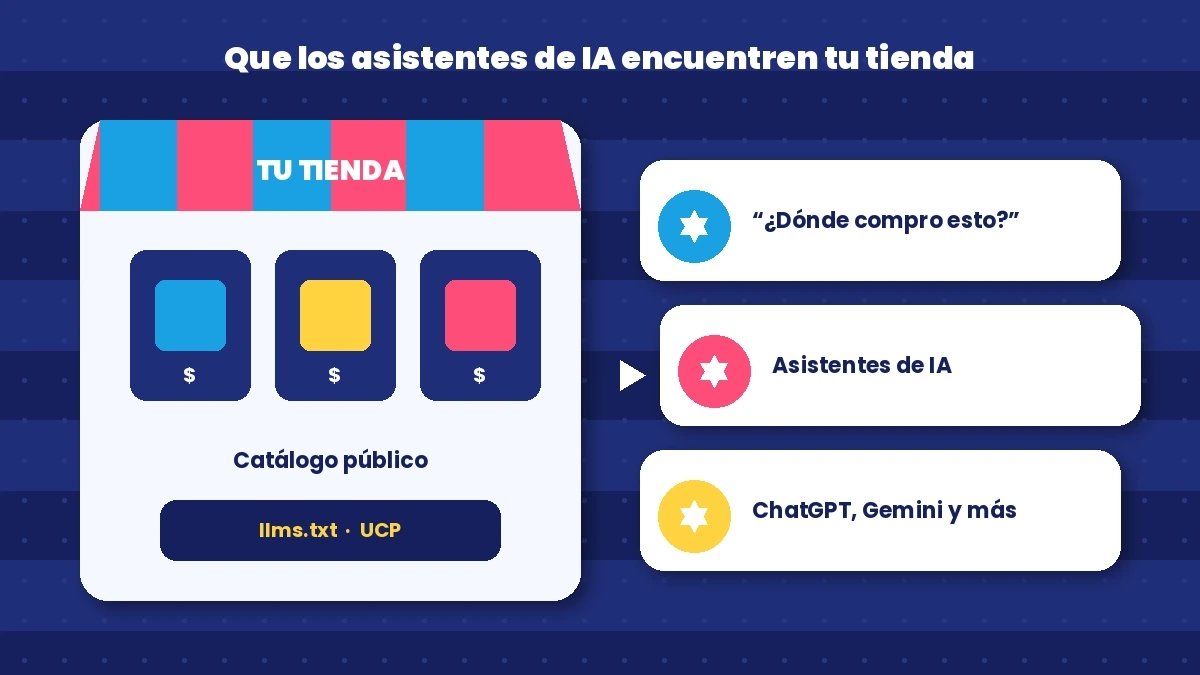
El archivo llms.txt es un texto público, en formato Markdown, pensado para que los asistentes de inteligencia artificial entiendan mejor la estructura y el contenido principal de tu sitio. Funciona como un resumen ordenado: nombre de la tienda, descripción, enlaces principales, dónde está el catálogo, páginas de contacto, envíos, formas de pago o políticas, y sitemaps.
En Webered se genera de forma automática para cada tienda publicada. No modifica el funcionamiento normal de la tienda, no reemplaza al catálogo ni al carrito, y no requiere ninguna acción adicional de tu parte. La URL queda en https://www.tutienda.com/llms.txt (con tu dominio o subdominio). Todo esto está explicado en la guía Archivos para asistentes de IA (llms.txt).
Un matiz importante, que la misma guía aclara: el archivo es un complemento. Puede ayudar a que ciertos sistemas comprendan mejor el sitio, pero no garantiza por sí mismo una mejora en el posicionamiento ni asegura que todas las plataformas de IA lo utilicen. Aun así, tenerlo desde el día en que la tienda está publicada es una ventaja que no te cuesta un paso extra.
🛒 UCP: que te puedan descubrir como comercio
UCP (Universal Commerce Protocol) es una iniciativa para que los agentes de IA interactúen con comercios online de una forma más estructurada: descubrimiento de tiendas, consulta de catálogo, búsqueda de productos y, en escenarios más avanzados, operaciones de carrito o checkout. En Webered, el soporte inicial de UCP está enfocado en la identificación y el descubrimiento público de la tienda y su catálogo, publicado en una ruta estándar (/.well-known/ucp). El detalle está en UCP Universal Commerce Protocol.
🧰 Herramientas prácticas para armar más rápido
Además de esos archivos automáticos, en Ayuda tenés dos recursos para usar con una IA mientras armás la tienda en la prueba:
- 📋 Prompts para generar CSV: plantillas para que una IA te arme categorías, variantes (talles, colores) y productos de ejemplo de tu rubro, en el formato que Webered importa.
- 🧩 Generar HTML en el editor: indicaciones para obtener código compatible con el editor de páginas de Webered y pegarlo directo, sin romper el diseño.
En otras palabras: la semana 1 no es solo “cargar productos a mano”. Es también dejar un catálogo sólido, que después la IA (la tuya, para producir el CSV, y la de tus clientes, para encontrarte) pueda aprovechar. El hub de estas guías está en Inteligencia Artificial del Centro de Ayuda, y las que tienen el paso a paso son las que acabamos de enlazar.
💳 Semana 2 (días 8 a 14): cobros, envíos y una compra de prueba
Acá la prueba se vuelve seria. Hasta que un peso (aunque sea tuyo, en una compra de prueba) no recorre el camino completo, la tienda no está puesta a prueba de verdad.
💰 Activá las formas de pago
Webered permite ofrecer varias formas de pago al mismo tiempo. En la guía de formas de pago vas a ver, entre otras, Mercado Pago, transferencia bancaria, PayPal, un medio personalizado y el contra reembolso. No hace falta activarlas todas el primer mes: activá las que de verdad vas a usar.
Si tus clientes están en Argentina, en la mayoría de los casos el primer paso es Mercado Pago: con esa integración pueden pagar con dinero en cuenta, tarjeta de crédito o débito y redes de pago en efectivo. Los pasos oficiales están en cómo configurar Mercado Pago: crear (o usar) tu cuenta, ir a Configuración → Tienda Online → Formas de Pago → MercadoPago, activarla y conectar la aplicación. Tené en cuenta que la vinculación la tiene que autorizar alguien con permiso de administrador total en esa cuenta de Mercado Pago.
Sumá también, si te sirve, la transferencia bancaria: en la misma guía de formas de pago se explica que hay que indicar la cuenta a la que el comprador debe transferir. Muchas tiendas combinan las dos: Mercado Pago para quien quiere pagar en el momento, transferencia para quien prefiere ese camino.
⚖️ Recargo o descuento por medio de pago (sin adivinar comisiones)
Webered no cobra comisión por venta. Tu medio de cobro sí puede cobrar la suya. En el caso de Mercado Pago, la propia guía lo dice con claridad: la comisión de Mercado Pago existe y el costo depende de cuándo quieras tener el dinero disponible. Esa información se consulta en tu cuenta de Mercado Pago (en la guía: Tu negocio → Costos) o en la página oficial de comisiones que ellos publican. No uses un porcentaje de memoria ni una cifra que viste en una nota vieja.
En la misma configuración de Mercado Pago, de forma opcional, podés indicar un porcentaje de recargo o de descuento para quienes elijan ese medio. Se aplica sobre el monto total de la compra (incluye envío e impuestos, si los hubiera). Eso te permite, por ejemplo, ofrecer un descuento a quien transfiere, o un recargo a quien elige un medio que a vos te cuesta más, según la estrategia que armes con tu costo real.
Dos cuidados, sin números: avisá el recargo o el descuento con claridad, antes de que el cliente se lo encuentre recién en el checkout; y no copies un porcentaje “redondo” sin hacer la cuenta con la comisión vigente en tu cuenta, porque esa comisión se calcula sobre el total. El detalle de cómo se carga está en la guía de Mercado Pago.
🚚 Definí cómo entregás
Antes de activar envíos, cargá el peso y las medidas de tus productos (o un peso y volumen por defecto). Si no están, el cálculo del costo para el cliente se complica o sale mal. La guía de métodos de envío lo marca como el paso previo.
Desde Configuración → Tienda Online → Formas de Envío podés habilitar, entre otras opciones:
- 📦 Integraciones con OCA, Correo Argentino y Andreani, para que el cliente vea un costo real y, en esos casos, datos de seguimiento.
- ✏️ Envíos personalizados, con tarifas y plazos que definís vos.
- 🏠 Retiro en el local o en puntos de retiro.
- 🎁 Envío gratis a partir de un monto, que además le puede mostrar al comprador cuánto le falta para alcanzarlo. Se configura en Configuración → Tienda Online → Opciones de checkout → Envío Gratis, según la guía monto para envío gratis.
No hace falta que el primer mes esté “toda la logística de la Argentina”. Con un envío que de verdad uses y, si aplica, el retiro en el local, ya podés probar el checkout.
🧪 Hacé una compra de prueba, vos mismo
La guía de configuración de la tienda lo dice de una forma que vale repetir: antes de hacer pública la tienda, revisá los ajustes haciendo una simulación de compra con un usuario de prueba. Pagos, envíos, montos, mails que salen, cómo se ve el pedido en el panel. Si algo falla, preferís verlo vos y no el primer cliente real.
Al cierre de la semana 2, un conocido debería poder elegir un producto, llegar al pago y entender cuánto paga y cómo lo recibe. Si eso no pasa, quedate acá: no sirve avanzar al dominio con un checkout roto.
🌐 Semana 3 (días 15 a 21): tu dominio y el correo de tu marca
Hasta acá la tienda vive en un subdominio gratis, y eso está bien para probar. Para vender de verdad, conviene pasar a una dirección propia. Un dominio es la dirección de tu tienda en internet (como la dirección de tu casa, pero en la web) y, además, es lo que te permite tener un correo del tipo [email protected]. La explicación está en qué es un dominio y para qué sirve.
🛒 ¿.com.ar o .com? (los registrás en la Tienda de Apps)
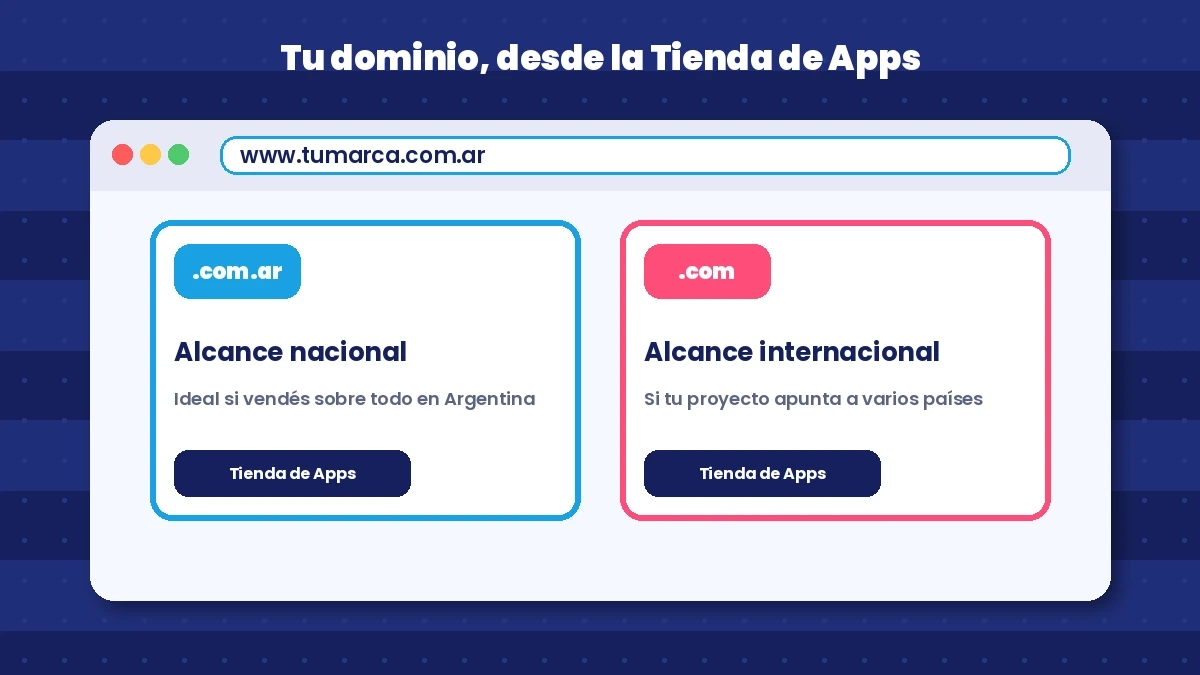
Webered vende los dominios .com y .com.ar desde la Tienda de Apps de tu panel (la tienda interna de la plataforma). También se pueden gestionar otras extensiones, pero esas dos son las que más se usan. El catálogo está en Tienda de Apps y la descripción del servicio, en Registro y renovación de dominios.
La recomendación de extensión se mantiene:
- 🇦🇷 Si tu negocio es de alcance nacional (vendés sobre todo en Argentina), conviene un .com.ar.
- 🌎 Si tu proyecto es internacional o apunta a vender en varios países, conviene un .com.
Elegí un nombre fácil de decir, de escribir y de recordar, a ser posible cercano al de tu marca. Registralo a tu nombre (no al de un diseñador o un conocido) y no lo dejes vencer: si vence, esa dirección deja de abrir tu tienda. Si ya tenés un dominio comprado en otro lado, también lo podés apuntar a Webered: no hace falta volver a comprarlo.
🔗 Cómo lo conectás a tu tienda
Una vez registrado, hay que vincularlo. Las guías que vas a necesitar son cómo solicitar los DNS o apuntar el dominio y cómo apuntar un dominio o subdominio. En síntesis: lo cargás en Configuración → Dominios, podés usar los DNS que te asigna Webered o un registro CNAME, y esperás la propagación (puede tardar desde unos minutos hasta 24 horas). El equipo de soporte te puede acompañar si no querés tocar los DNS vos.
Un dato práctico: el subdominio tunegocio.webered.com sigue existiendo; cuando el dominio propio está vinculado, quien entre por el subdominio es redirigido a tu dominio. También podés usar un subdominio (tienda.tumarca.com) si ya tenés el sitio institucional en otro lado.
📧 El correo con tu dominio
Un mail que sale de [email protected] genera otra confianza que uno que sale de una casilla genérica. En Webered podés tener correo profesional con el nombre de tu dominio, desde el plan Standard. El alta se solicita por email a soporte, indicando la casilla que querés (y, si querés, una contraseña), como explica cómo obtener una dirección de correo con tu dominio.
Para leer y escribir esos mails, la vía que Webered recomienda es el Webmail (desde el navegador, sin instalar nada). También se puede conectar la casilla a una plataforma en la nube, como Gmail. El panorama de opciones está en la guía del servicio de email y en acceso y configuración de tus emails.
Si todavía no contrataste un plan que incluya el correo, igual conviene dejar el dominio registrado y apuntado en esta semana: el día que pidas las casillas, la base ya está.
🚀 Semana 4 (días 22 a 30): mostrala, revisala y decidí
Los últimos días no son para “seguir configurando por las dudas”. Son para que la tienda se vea y se comporte como un negocio, y para que vos tomes una decisión con información, no con la sensación de que no llegaste a probar nada.
- 🔍 Repasá el catálogo. Volvé a la solapa de calidad de productos y completá lo que falte. Mirá la ficha como la vería un cliente, desde el celular. Un catálogo completo también es lo que después puede leer un asistente de IA a través de llms.txt.
- 🧪 Repetí una compra de prueba ahora que ya están los pagos, los envíos y, si aplica, el dominio. Confirmá que lleguen los avisos. Webered envía emails automáticos de notificación en distintos momentos de una venta: vale la pena saber cuáles están activos.
- 📢 Empezá a mostrarla. Compartí el link en tus redes, en tu WhatsApp de atención y, si ya tenés gente cerca, en una primera lista de contactos. En la plataforma hay herramientas de promociones (por ejemplo, un descuento a partir de cierta cantidad de unidades) y una herramienta de email marketing para escribirles a tus suscriptores. No hace falta una campaña enorme: hace falta que alguien de afuera recorra la tienda.
- ✅ Decidí con el mes encima de la mesa. El ciclo de facturación empieza cuando termina la prueba de 30 días. Si seguís, contratás un plan desde el panel (Mi Cuenta → Planes y Precios), como indica cómo contratar un plan. Recordá la línea de precios que usamos siempre: planes desde $21.999 (USD 15) para todo tipo de emprendimientos en distintas etapas. El comparativo actualizado está en Planes.
Si no renovás, la guía de contratación explica que no hace falta “darse de baja” por un trámite extra: si no contratás un nuevo período, la tienda se suspende y no te queda una deuda pendiente. También podés ponerla en modo offline si en algún momento querés que deje de verse al público.
🔑 Si preferís no armarla vos: llave en mano en 72 horas
Este calendario es para quien quiere aprovechar la prueba con las manos en el panel. Si no tenés tiempo, o si preferís que un equipo te la deje lista, en Webered existe el servicio llave en mano: te armamos la tienda (diseño, productos, pagos y envíos, según el paquete) y vos te ocupás de vender. El plazo de entrega que usamos es de 72 horas, sujeto a que nos pases el material necesario (imágenes, descripciones, datos de la empresa). Podés ver las opciones en Llave en mano.
Aunque elijas este camino, la prueba de 30 días sin tarjeta sigue siendo el punto de partida: la tienda se crea igual, y el equipo trabaja sobre esa base.
✅ Checklist de los 30 días
| Semana | Qué tendría que estar listo |
|---|---|
| 📦 1 · Días 1 a 7 | Cuenta creada, sin tarjeta. Catálogo real (fotos, precios, descripciones). Logo y una primera versión del diseño. Si te sirve, CSV armado con los prompts de IA e importado. |
| ✨ IA (a lo largo del mes) | Catálogo publicado para que se genere solo el llms.txt. Revisar las guías de UCP, prompts CSV y HTML del editor. Sin pasos extra obligatorios: el archivo se crea automáticamente. |
| 💳 2 · Días 8 a 14 | Al menos una forma de pago activa (y, si aplica, recargo o descuento). Envíos o retiro configurados. Una compra de prueba hecha por vos. |
| 🌐 3 · Días 15 a 21 | Dominio elegido (.com.ar nacional o .com internacional), registrado desde la Tienda de Apps (o apuntado si ya lo tenías) y vinculado a la tienda. Correo con tu dominio pedido o planificado (desde el plan Standard). |
| 🚀 4 · Días 22 a 30 | Repaso de calidad, segunda compra de prueba, link compartido y decisión de plan, con el mes ya usado de verdad. |
🎯 Empezá tu prueba de 30 días
Si llegaste hasta acá y todavía no abriste la tienda, el siguiente paso es uno solo: crear la cuenta, sin poner la tarjeta, y usar este orden en los próximos 30 días. Webered no se queda con un porcentaje de tus ventas; lo único que tenés que tener presente, cuando actives el cobro, es la comisión de Mercado Pago (o la de tu medio), consultada en tu cuenta. Y, mientras armás el catálogo, tu tienda queda mejor preparada para que los asistentes de IA también puedan encontrarte.
Probá Webered 30 días gratis, sin tarjeta y sin comisión de Webered por venta. Planes desde $21.999 (USD 15) para todo tipo de emprendimientos en distintas etapas.
Si en el camino te trabás, el Centro de Ayuda tiene los tutoriales que enlazamos en esta nota, y el equipo de soporte humano te puede acompañar desde el chat del panel, por email o por WhatsApp.
Guías y páginas citadas: Crear una tienda online · Agregar productos · Crear un producto físico · Importar productos · Cargar el logo · Personalizar el diseño · Formas de pago · Configurar Mercado Pago · Métodos de envío · Monto para envío gratis · Configurar la tienda · Qué es un dominio · Tienda de Apps · Registro y renovación de dominios · Apuntar un dominio · Cambiar DNS · Alta de email con tu dominio · Servicio de email · Acceso a tus emails · Certificado SSL · Emails automáticos · Promociones · Email marketing · Contratar un plan · llms.txt · UCP · Prompts para CSV · Generar HTML · Planes · Llave en mano · Centro de Ayuda. Páginas consultadas el 23/11/2026.
